
Запустить на проекторе
Проектор с Android внутри
Некоторые проекторы XGimi, Wanbo и др. работают на Android TV. Тогда сценарий как для Smart TV: apk Happ, импорт из бота, Connect, YouTube из магазина проектора.
Пульт проектора слабее телефона для ввода URL — QR из бота Nasa VPN обязателен.
Вентиляция и перегрев не связаны с VPN напрямую, но при троттлинге CPU буферизация YouTube усиливается — не путайте с блокировкой.
Встроенный динамик и Bluetooth не влияют на туннель; сеть — Wi‑Fi проектора, проверьте сигнал.
Проектор без ОС — только HDMI
Классический проектор показывает картинку с ноутбука, приставки или телефона. VPN должен быть на источнике сигнала, не на лампе проектора.
Ноутбук с Happ + HDMI: Connect на ПК, откройте YouTube в браузере на весь экран — проектор показывает уже «пропущенный» через VPN контент.
Приставка Android TV за HDMI — предпочтительнее: не таскать ноутбук, отдельный профиль для «кинозала».
Телефон с Cast на проектор часто минует VPN телефона — ненадёжно для регионов YouTube.
Профиль и лимит устройств
Проектор или приставка — отдельный слот в тарифе Nasa VPN. Не копируйте тот же URL, что на телефоне: два активных WireGuard на одном ключе рвут друг друга.
В боте запросите профиль «для TV/проектора», импортируйте в Happ на устройстве-источнике.

Лимит слотов общий: телефон + ноутбук + приставка могут исчерпать план на троих — спланируйте тариф.
После продления подписки — «Обновить» в Happ на приставке, иначе YouTube упадёт в пятницу вечером при истечении ключа.
YouTube на большом экране через VPN
4K через VPN на слабой приставке — тяжело. Начните с 1080p, убедитесь в стабильности 3+ минут.
Задержка звука иногда от Bluetooth-колонки, не от VPN. Но смена сервера на дальний может добавить пинг — выбирайте ближний узел.
YouTube Premium и регион: подписка Google привязана к аккаунту, VPN не меняет биллинг, только доступ к каталогу.
Встроенный браузер проектора, если есть, часто устарел — лучше приложение YouTube.
- Определить: Android в проекторе или HDMI-источник
- Поставить Happ на источник (приставка / ПК / Android-проектор)
- Отдельный профиль из бота Nasa VPN
- Connect, проверка IP
- YouTube на проекторе 3 минуты без пауз
Сеть в зале
Проектор далеко от роутера — слабый Wi‑Fi даёт рваный YouTube при любом VPN. Репитер или кабель к приставке.
5 ГГц предпочтительнее 2.4 для потокового видео.
Соседский Wi‑Fi не мешает VPN, но помехи на 2.4 — да.
Тест: тот же ролик на телефоне в той же комнате на LTE — если там гладко, усиливайте Wi‑Fi в зале.
Типичные ошибки
VPN на телефоне, картинка с ноутбука без VPN — регион не меняется.
Один ключ на проектор и телефон — вечные обрывы.
Старый apk Happ на приставке — пустой список серверов.
Ожидание «VPN в сам проектор с лампой» без Android — технически невозможно.
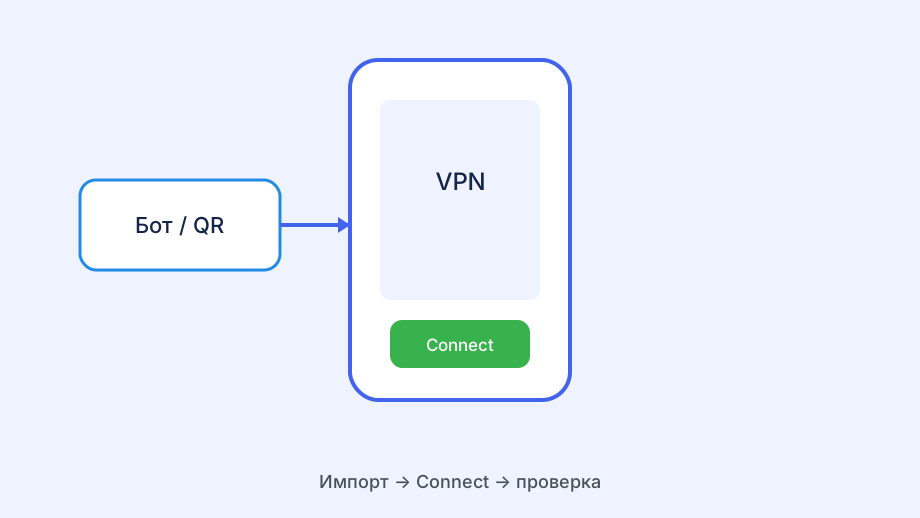
Итог для vpnyandex.club
Схема: источник HDMI с Happ + отдельный профиль + стабильный Wi‑Fi.
YouTube — критерий успеха, не иконка VPN.
Приставка часто дешевле смены проектора ради Smart OS.
Рабочий сервер запишите — вечерний киносеанс не время листать весь список.
Звук и Bluetooth-колонка
Проектор часто выводит звук на Bluetooth-саундбар с задержкой; VPN добавляет миллисекунды на маршрут, но рассинхрон обычно от кодека, не от Happ. Сначала проверьте YouTube со встроенным динамиком проектора или HDMI-звуком на ресивере.
Если картинка идёт с приставки, а звук с телевизора по ARC — убедитесь, что оба устройства в одной сети и приставка не в спящем режиме с активным VPN.
Ночной режим проектора, уменьшающий яркость лампы, не отключает сеть — но экономичные режимы иногда снижают частоту Wi‑Fi модуля в Android-проекторах, что бьёт по потоковому видео сильнее, чем по статичным сайтам.
Длинный HDMI-кабель без усилителя даёт артефакты, похожие на «VPN тормозит» — смените кабель или сократите трассу до теста на 10 минут.
Презентации и YouTube на работе
Показ ролика с ноутбука через проектор на совещании с корпоративным VPN на том же ноутбуке — классический конфликт: отключите служебный клиент, поднимите Happ, проверьте ролик до выхода к аудитории.
Запасной план — офлайн-копия ролика, если политика запрещает любой сторонний VPN: Happ не обязан нарушать правила компании ради презентации.
Звук, HDMI и Bluetooth на проекторе
Проектор часто выводит звук на Bluetooth-саундбар с задержкой; VPN добавляет миллисекунды на маршрут, но рассинхрон обычно от кодека, не от Happ. Сначала проверьте YouTube со встроенным динамиком проектора или HDMI-звуком на ресивере — так отделите сетевую проблему от акустики.
Если картинка идёт с приставки Android, а звук с телевизора по ARC, убедитесь, что оба устройства в одной сети и приставка не ушла в сон с активным VPN. Спящая приставка с поднятым туннелем иногда «держит» слот в подписке Nasa VPN.
Экономичный ночной режим проектора снижает яркость лампы, но на Android-проекторах иногда режет и агрессивность Wi‑Fi модуля — потоковое видео страдает сильнее, чем статичные сайты. Для теста отключите eco на десять минут.
Длинный HDMI-кабель без усилителя даёт артефакты, похожие на «VPN тормозит YouTube». Сократите трассу или смените кабель, прежде чем перебирать серверы в Happ целый вечер.
Презентации и ролики с ноутбука
Показ ролика с ноутбука через проектор на совещании при включённом корпоративном VPN на том же ноутбуке — классический конфликт: отключите служебный клиент, поднимите Happ, проверьте ролик до выхода к аудитории. YouTube в браузере и в приложении «Кино и ТВ» на Windows маршрутизируются по-разному — тестируйте тот же клиент, что будете использовать.
Запасной план — офлайн-копия ролика, если политика компании запрещает сторонний VPN. Happ не обязан нарушать правила ради презентации; лучше согласовать whitelist с IT, чем спорить после блокировки.
На проекторе с встроенным браузером без Happ YouTube откроется напрямую — не путайте с «VPN на приставке». Один IP на экране, другой на телефоне в кармане — нормальная картина, если туннель только на одном устройстве.
После успешного показа сделайте Disconnect на приставке: проектор в фоне не должен съедать слот подписки, пока вы работаете с ноутбука на том же ключе из бота.
Схема «приставка + проектор» для вечернего кино
Самый предсказуемый вариант для YouTube на большом экране — Android-приставка с Happ у проектора, а не браузер проектора без VPN. Проектор показывает картинку с HDMI, туннель поднимается на приставке, пульт управляет ею. Если картинка есть, а регион YouTube не тот, проверьте IP на приставке, а не на ноутбуке, с которого когда-то пробовали раздавать экран.
Раздача с ноутбука на проектор через Miracast или AirPlay без VPN на ноутбуке даст «голый» IP провайдера на экране, даже если на телефоне Happ включён. Для vpnyandex.club важно поднять туннель на том устройстве, которое реально отдаёт поток в HDMI. Иначе вы час настраиваете телефон, а проектор смотрит мимо VPN.
Длинный кабель HDMI и дешёвый ресивер иногда вводят в заблуждение: артефакты и задержка звука похожи на «VPN не тянет 4K». Подключите приставку напрямую к проектору на десять минут теста. Если на короткой схеме YouTube стабилен — меняйте кабель или ресивер, не перебирайте все серверы Nasa VPN.
Перед семейным просмотром сделайте Connect на приставке и откройте короткий ролик в том приложении YouTube, которым будете пользоваться весь вечер. Проектор в режиме ожидания не отключает VPN на приставке, но может усыпить HDMI-вход — при «чёрном экране» сначала разбудите цепочку источников, потом трогайте Happ.
Если в доме один ключ из бота на TV в гостиной и приставке у проектора, вы быстро исчерпаете лимит устройств — YouTube на одном экране внезапно отвалится. Либо отключайте VPN на неиспользуемом экране, либо планируйте апгрейд тарифа в Nasa VPN, либо смотрите через одну приставку с переключением HDMI.