
Как добавить на андроид
Скачали «впн для ютуба», поставили на Android — а список серверов пустой или YouTube в приложении всё равно пишет про регион. На vpnyandex.club — как именно добавить Happ на Android: установка, разрешение VPN-соединения, импорт subscription URL из бота Nasa VPN и проверка в том же приложении YouTube, где смотрите.
Установка Happ на Android
Официальный apk или магазин — ссылка с проверенного канала. Репаки «YouTube VPN Pro» часто без импорта vless.
При первой установке список пуст — норма. Добавление = импорт подписки, не только иконка на экране.
Разрешение «установка из неизвестных источников» только для браузера, с которого качаете.
Обновляйте apk, не копите древнюю версию с багами Connect.
Добавить профиль из бота
Nasa VPN в Telegram → тариф → subscription URL или QR.
Happ → «+» → вставить ссылку или сканировать QR.
Серверы появятся через секунды. Пусто — тариф или обрезанная ссылка.
Выберите узел ближе по пингу для YouTube — не обязательно другой континент.
Разрешение VPN на Android
Первый Connect — системный диалог «Доверять приложению Happ?» — OK.
Отказ = вечный «не подключается». Android 13+ иногда прячет переключатель в настройках VPN.
Второй VPN-приложение удалите или отключите.
Корпоративный профиль в «Настройки → VPN» — конфликт с Happ.
YouTube в приложении
Системный VPN покрывает приложение YouTube — проверяйте там, не только в Chrome.
Очистка кэша YouTube после первого успешного Connect, если регион не обновился.
YouTube ReVanced и моды — отдельная логика обновлений; тест на официальном клиенте.
Shorts и лента — тот же туннель; если лента грузится, а ролик нет — DNS, ipleak.
- Установить Happ с официального источника
- Импорт URL из бота Nasa VPN
- Разрешить VPN в диалоге Android
- Connect, выбор сервера
- YouTube в приложении 3 минуты
MIUI, Samsung, Huawei
Оптимизация батареи — исключить Happ, иначе обрыв на 10-й минуте ролика.
Автозапуск и «без ограничений» в фоне для Xiaomi.
Samsung «Путать приложения» не нужен; нужен запрет на сон Happ.
Huawei без GMS — YouTube через браузер или apk; VPN тот же.
Wi‑Fi и LTE
Проверьте оба: оператор режет UDP иначе, чем домашний роутер.
Краткий обзор Скачать впн для ютуба на vpnyandex.club дополняет эту статью — здесь разбираем уже частный случай.
Смена сервера на LTE важнее, чем переустановка Happ.
Раздача Wi‑Fi с телефона с VPN — дети на планшете тоже в туннеле, следите за лимитом.
Метро и тоннели — не паникуйте при одном обрыве, Connect снова.
Типичные ошибки
Только браузер проверили — приложение YouTube забыли.
Ключ из чата — лимит.
Два apk VPN — удалить лишние.
Забыли «Обновить» подписку после оплаты.
Магазин vs apk
Если Play Market недоступен, apk с официального сайта — норма; проверьте хеш или подпись, если разработчик публикует. Сторонние «ускорители YouTube» с вшитым VPN — не норма.
После установки из apk обновления приходят вручную — раз в месяц сверяйте версию, старые клиенты хуже держат длинные ролики.
Перенос с iPhone на Android — импорт заново, не «перенос аккаунта Happ» между экосистемами одной кнопкой.
Оформление интерфейса и тёмный режим Happ на YouTube не влияют — не путайте настройки UI с сетью.
Первый вечер после настройки
В первый вечер прогоните плейлист 30–40 минут на LTE — это выявит убийство Happ батареей лучше, чем утренний тест на Wi‑Fi.
Добавьте ярлык Happ на главный экран рядом с YouTube — меньше шансов забыть Connect перед просмотром.
Play Market, apk и первый импорт
Если Play Market недоступен, apk с официального сайта Happ — нормальный путь; проверьте подпись, если разработчик публикует хеш. Сторонние «ускорители YouTube» с вшитым VPN — не норма: через неделю начнутся реклама и обрывы.
После установки из apk обновления приходят вручную — раз в месяц сверяйте версию в настройках. Старые клиенты хуже держат длинные ролики и реже совместимы с новым форматом подписки из бота.
Перенос с iPhone на Android — импорт заново из Nasa VPN, не «перенос аккаунта Happ» одной кнопкой. YouTube войдёт под тем же Google, туннель — нет, пока не вставите URL.
Оформление интерфейса и тёмная тема Happ на сеть не влияют — не путайте настройки UI с ошибкой «не коннектится» после смены обоев.
Первый вечер после настройки
В первый вечер прогоните плейлист тридцать–сорок минут на LTE — так выявится убийство Happ оптимизацией батареи лучше, чем утренний тест на Wi‑Fi. В настройках Android отключите экономию для Happ, если система предлагает.
Добавьте ярлык Happ на главный экран рядом с YouTube — меньше шансов забыть Connect перед просмотром. Автозапуск VPN при включении телефона есть не на всех прошивках; привычка важнее.
Разрешение «VPN-подключения» выдайте один раз осознанно — отказ ломает импорт молча, а YouTube открывается напрямую, и кажется, что «бот не дал серверы».
Если на том же телефоне стоит корпоративный профиль MDM, Happ может не добавиться — это политика работодателя, не баг Nasa VPN.
Android TV и телефон в паре
Телефон и приставка — два слота. Не импортируйте один QR на пять устройств «пока не заметят» — вечером YouTube на TV отвалится в самый интересный момент.
Сканирование QR с экрана TV камерой телефона удобно, но не держите URL открытым в публичном месте — импорт пройдёт любой прохожий в кадре.
Android: батарея, apk и первый вечер с YouTube
После установки Happ с официального сайта или Play Market импортируйте URL из бота Nasa VPN одной строкой без пробела в конце. На Android 12+ разрешение VPN выдаётся один раз — отказ ломает импорт без явной ошибки, а YouTube открывается напрямую. Проверьте иконку VPN в шторке сразу после Connect, до запуска плеера.
Оптимизация батареи для Happ часто убивает длинные ролики на LTE: через сорок минут туннель выгружается, YouTube буферизует. В настройках Android отключите экономию для Happ и прогоните плейлист в первый вечер — так выявите проблему раньше, чем в поездке.
Сторонние «ускорители YouTube» с вшитым VPN — не замена Happ: через неделю реклама внутри apk и обрывы. Удалите их перед чистой установкой официального клиента. Два значка VPN на главном экране — два конфликта за tun.
Перенос с iPhone — новый импорт, не «перенос аккаунта» одной кнопкой. YouTube войдёт под тем же Google, туннель — после URL из бота. Сравните whoer на старом и новом телефоне на одном сервере для спокойствия.
Ярлык Happ рядом с YouTube на главном экране снижает шанс забыть Connect перед просмотром. Автозапуск VPN при загрузке телефона есть не на всех прошивках — привычка важнее обещаний в настройках.
Долгая стабильность на Android
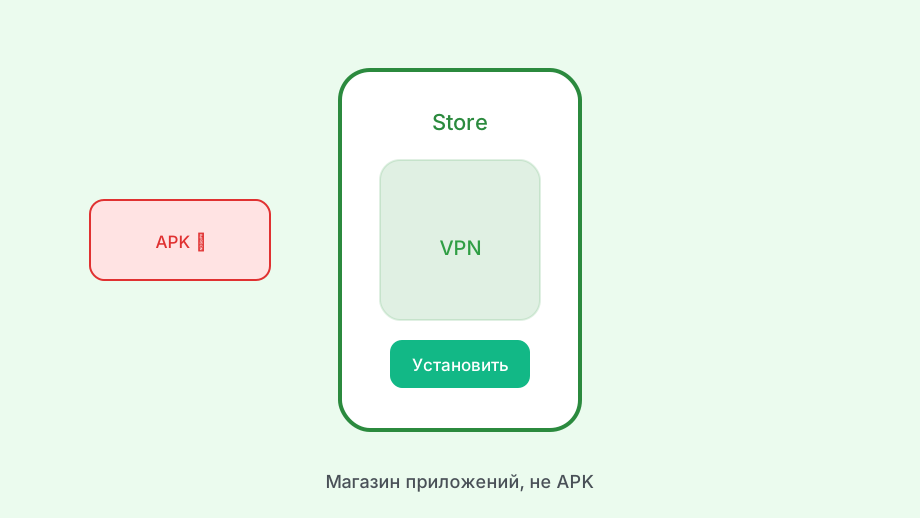
Раз в месяц проверяйте версию Happ и обновляйте apk, если Play Market недоступен — старые сборки хуже держат длинные плейлисты YouTube и могут не подтянуть новый формат ответа из бота Nasa VPN без явной ошибки.
Не держите на одном телефоне Happ и «ускоритель YouTube» — два клиента борются за VpnService. Удалите всё лишнее, оставьте один официальный ярлык рядом с YouTube.
Оптимизация батареи и «экономия данных» для Happ отключены — иначе через час фонового прослушивания YouTube Music или подкаста туннель выгрузится. Проверьте на длинном ролике, не на клипе на тридцать секунд.
Перенос на новый Android — импорт заново, проверка на LTE и Wi‑Fi. Старый телефон сбросьте к заводским или удалите Happ перед продажей, иначе покупатель останется на вашем слоте.
Родительский контроль и рабочий профиль — два мира. На личном телефоне импорт из бота должен проходить; если нет — смотрите ограничения, не меняйте десять серверов подряд.